Yanora

Визуальная инструкция

Установите Yanora Box
за шесть шагов.

Мастер работает через браузер — как у привычной CMS. Подготовьте отдельную чистую базу, загрузите ZIP на хостинг и откройте installer.php.

Подготовка

До запуска мастера

  1. 01Скачайте подписанный ZIPИспользуйте кнопку на yanora.ru — Cloud выдаёт только проверенный релиз.
  2. 02Создайте поддоменНапример, box.company.ru. Включите HTTPS в панели хостинга.
  3. 03Создайте пустую базуНе используйте действующую базу сайта, CRM или другого проекта.
  4. 04Загрузите файлыРаспакуйте ZIP в каталог домена и откройте /installer.php.
Важно

Не отправляйте нам пароль от MySQL или будущего локального администратора. Мастер использует их только внутри вашего Box. Для установки под ключ доступ передаётся менеджеру отдельно согласованным безопасным способом.

Шаг 01

Выберите размещение

Обычный хостинг подходит для установки через браузер без root-доступа. VPS / VDS даёт больше контроля над cron, процессами и private-каталогами. Функции CMS одинаковые.

Для первого запуска обычно достаточно обычного PHP-хостинга с подходящими версиями PHP и базы.
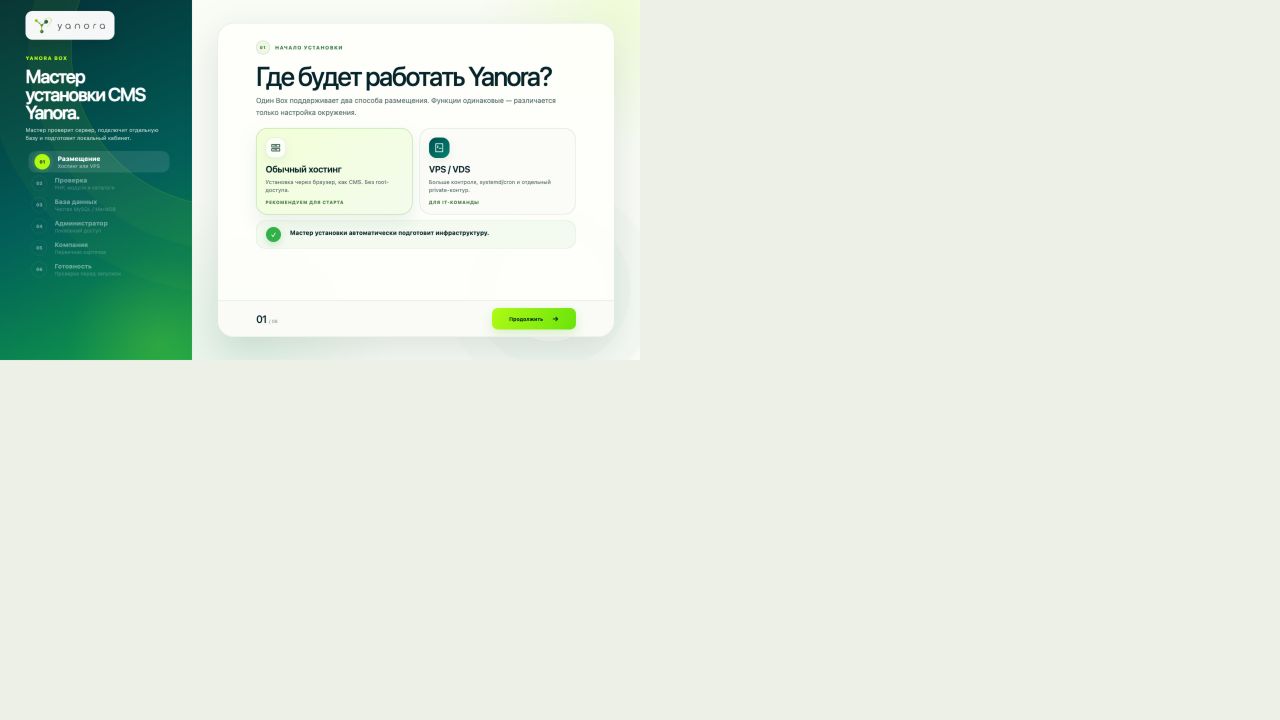
Первый шаг мастера Yanora: выбор обычного хостинга или VPS
Выбор профиля определяет проверки и рекомендуемую структуру каталогов.
Шаг 02

Проверьте сервер

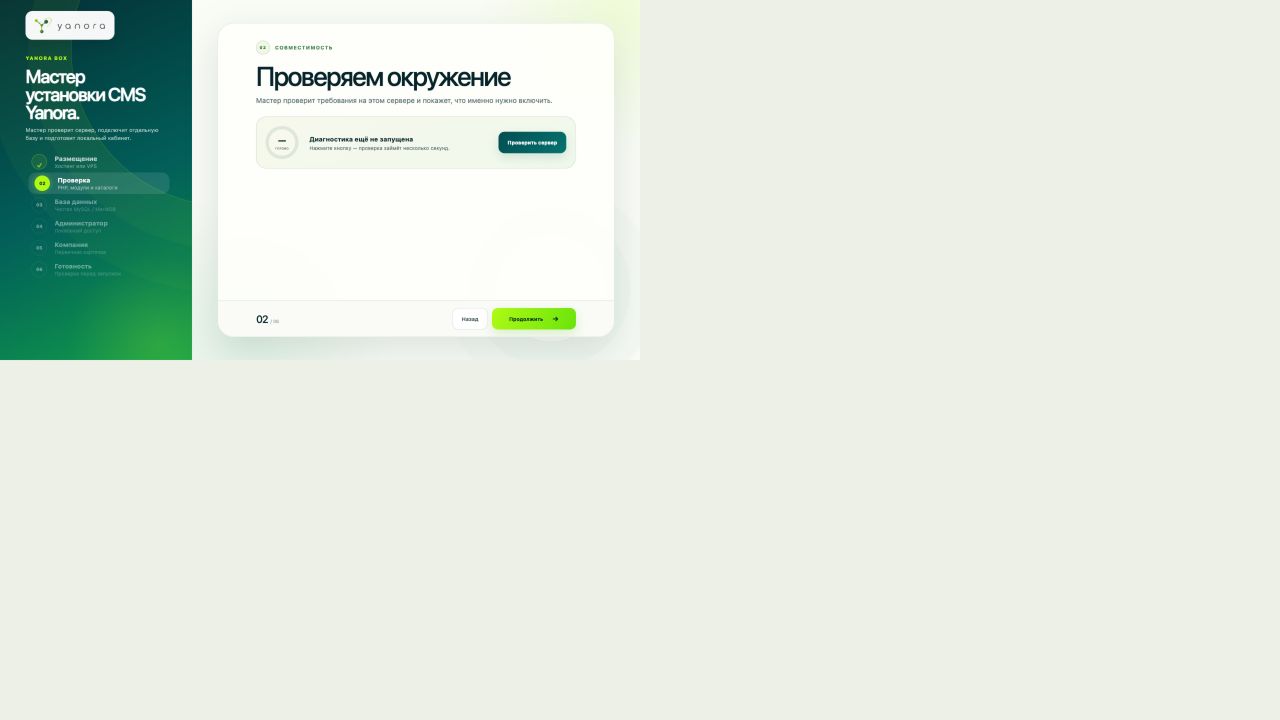
Нажмите «Проверить сервер». Мастер проверит PHP, обязательные расширения, доступ к каталогам и возможность сохранить private-конфигурацию.

Если проверка показывает ошибку, включите указанный PHP-модуль в панели хостинга или передайте результат поддержке.
Второй шаг мастера Yanora: проверка требований сервера
Продолжайте только после успешной проверки обязательных требований.
Шаг 03

Подключите чистую базу

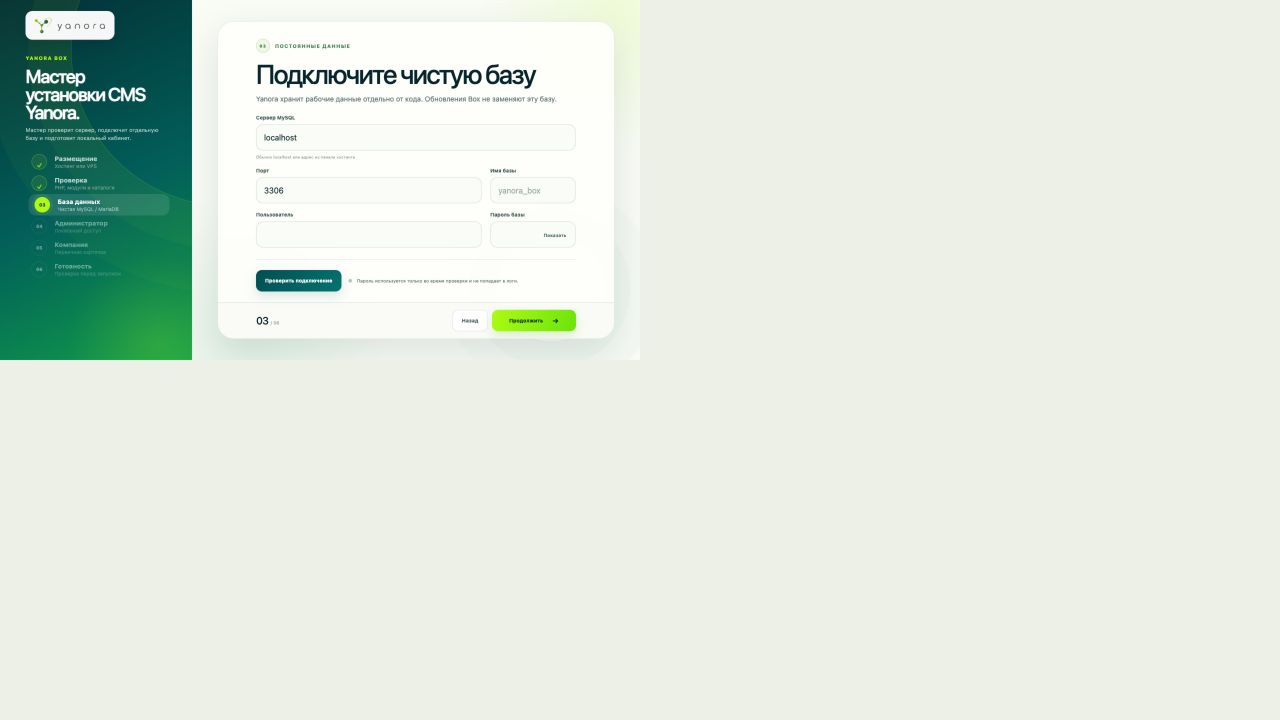
Введите сервер MySQL, порт, имя базы, пользователя и пароль, созданные в панели хостинга. Нажмите «Проверить подключение».

Мастер остановит установку, если база не пустая. Это защищает существующие таблицы и данные других систем.
Третий шаг мастера Yanora: подключение MySQL или MariaDB
Обычно сервер базы — localhost, но используйте значение из панели вашего хостинга.
Шаг 04

Создайте администратора

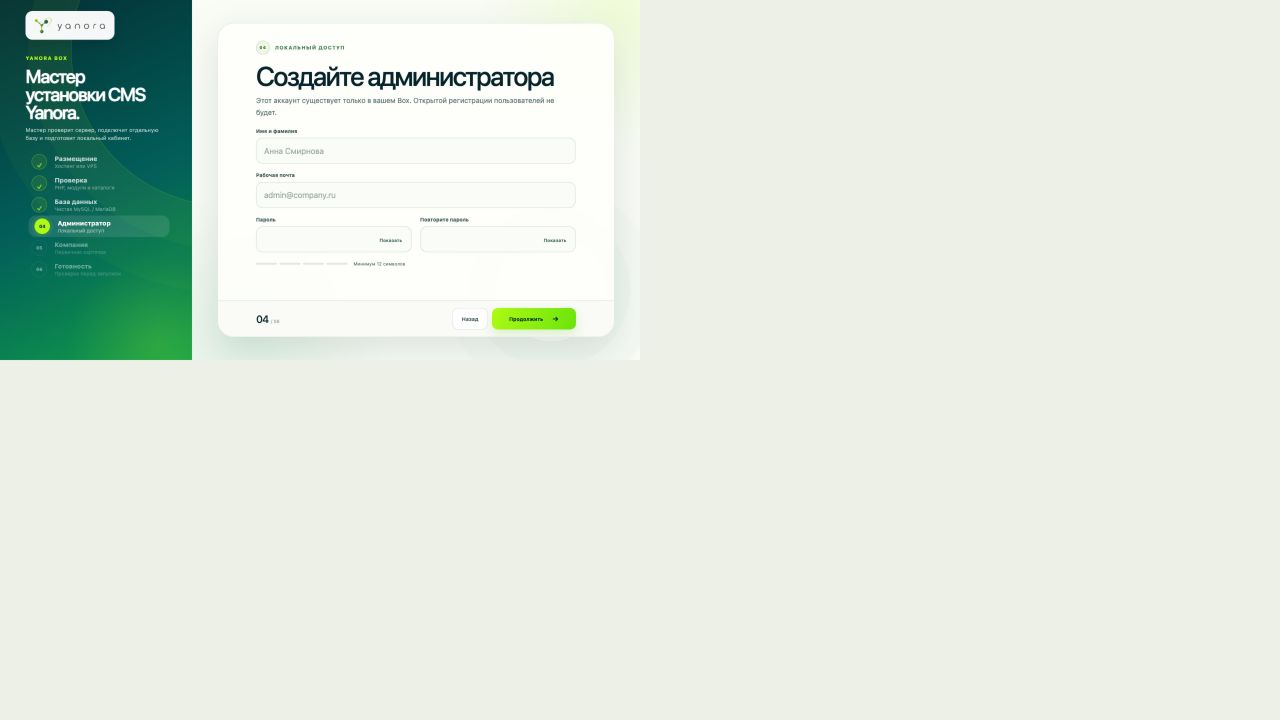
Укажите имя, рабочую почту и новый пароль длиной не менее 12 символов. Это первый локальный администратор именно этого Box.

Открытой регистрации нет. Пароль не передаётся в Yanora Cloud и хранится в локальной базе только в виде защищённого хэша.
Четвёртый шаг мастера Yanora: создание локального администратора
Используйте уникальный пароль, которого нет в почте, хостинге и других сервисах.
Шаг 05

Заполните карточку компании

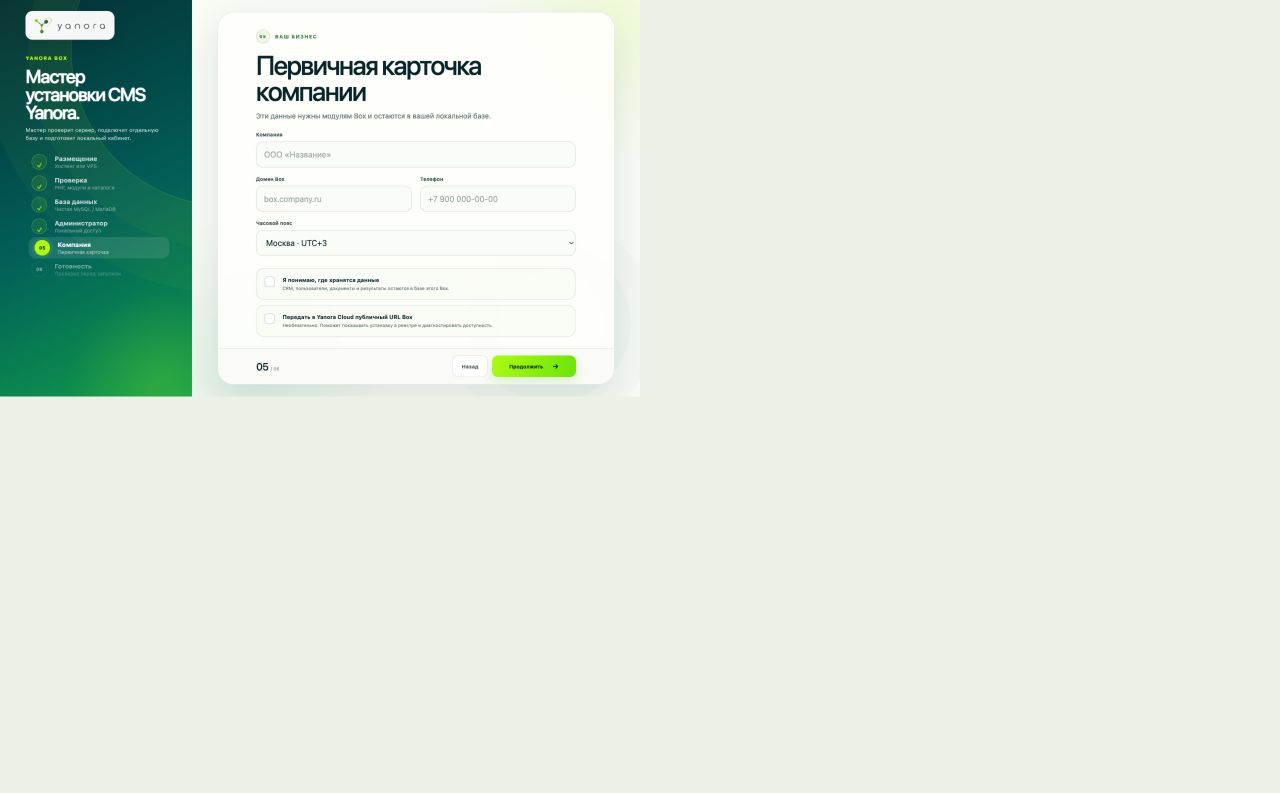
Укажите компанию, домен Box, телефон и часовой пояс. Эти данные нужны локальным модулям и остаются в базе вашей CMS.

Передача публичного URL в Cloud необязательна. CRM, документы, ФИО и телефон при технической регистрации не отправляются.
Пятый шаг мастера Yanora: карточка компании и правила хранения данных
Подтвердите понимание границы данных перед продолжением.
Шаг 06

Проверьте и установите

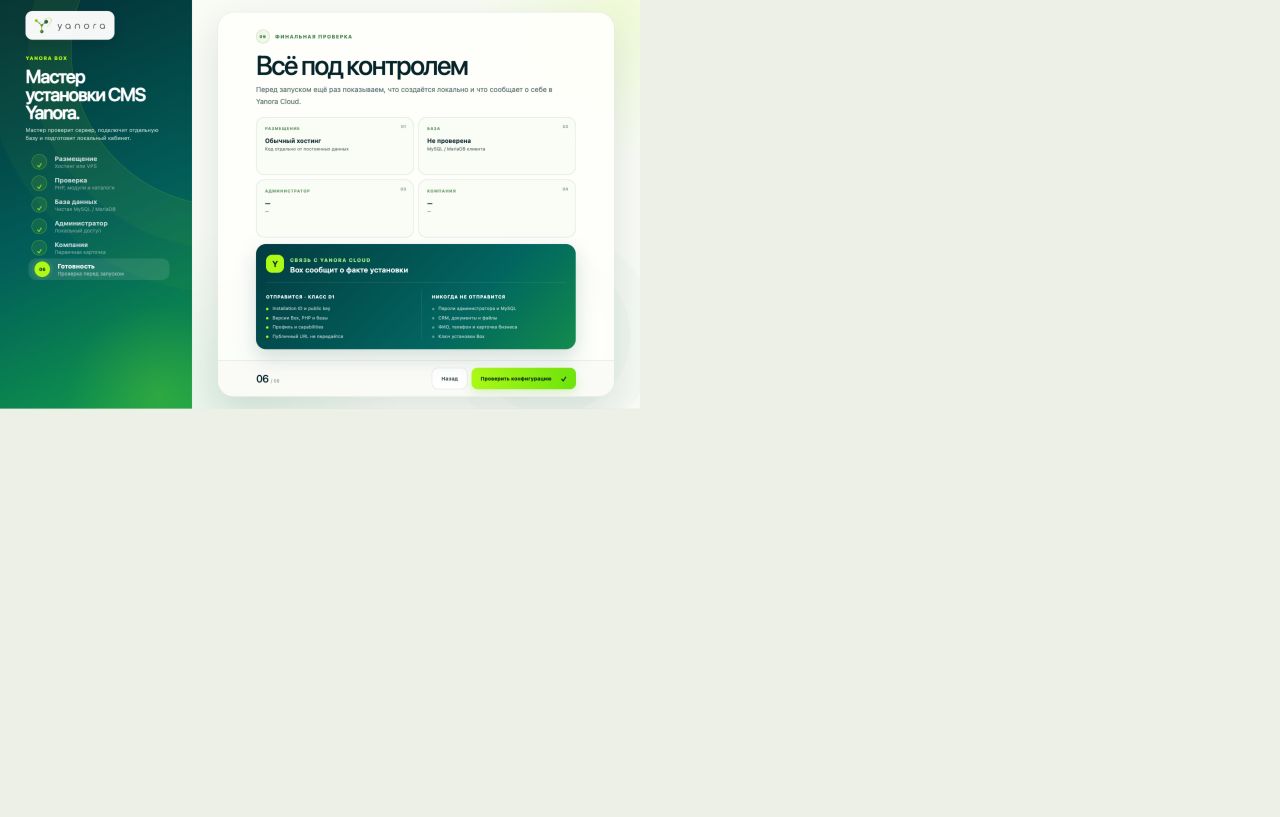
На финальном экране ещё раз проверьте размещение, базу, администратора и компанию. Затем запустите установку и дождитесь сообщения о готовности.

Box создаст уникальную техническую идентичность и сообщит Cloud только факт установки и версии окружения. Лицензия и владелец назначаются отдельно.
Шестой шаг мастера Yanora: финальная проверка и регистрация Box
После завершения повторная установка блокируется, чтобы защитить рабочие данные.

После установки

Войдите и начните настройку.

Откройте адрес Box без /installer.php и войдите под созданным администратором. Инсталляция появится в техническом реестре Yanora Cloud со статусом «обнаружена».